

Hvorfor native innstillinger er viktige for IG/TikTok
Når du lager innhold for Instagram og TikTok, koker forskjellen mellom amatør og profesjonell ofte ned til ett enkelt valg: å bruke riktige, native kamerainnstillinger. Mange filmer i auto eller feil format og beskjærer/justerer etterpå — noe som gir pikselerte, uskarpe eller rart innrammede videoer.
Samsung Galaxy-enheter, spesielt S25 Ultra, lar deg ta opp i nøyaktig de formatene som sosiale plattformer er optimalisert for. Det betyr at videoene dine passer perfekt i Instagram Reels, TikTok-feed og Stories uten kvalitetstap.
Ved å starte med riktig sideforhold, oppløsning og bildefrekvens:
- Holder du videoene skarpe og klare for plattform.
- Unngår du å kaste bort tid på re-framing og endring av størrelse i redigeringen.
- Sørger du for at innholdet skiller seg ut i feeder fulle av lavkvalitetsopplastinger.
Konklusjon: Å filme med riktige, native innstillinger gir videoene et polert, profesjonelt uttrykk som fanger oppmerksomheten og holder seerne engasjert.
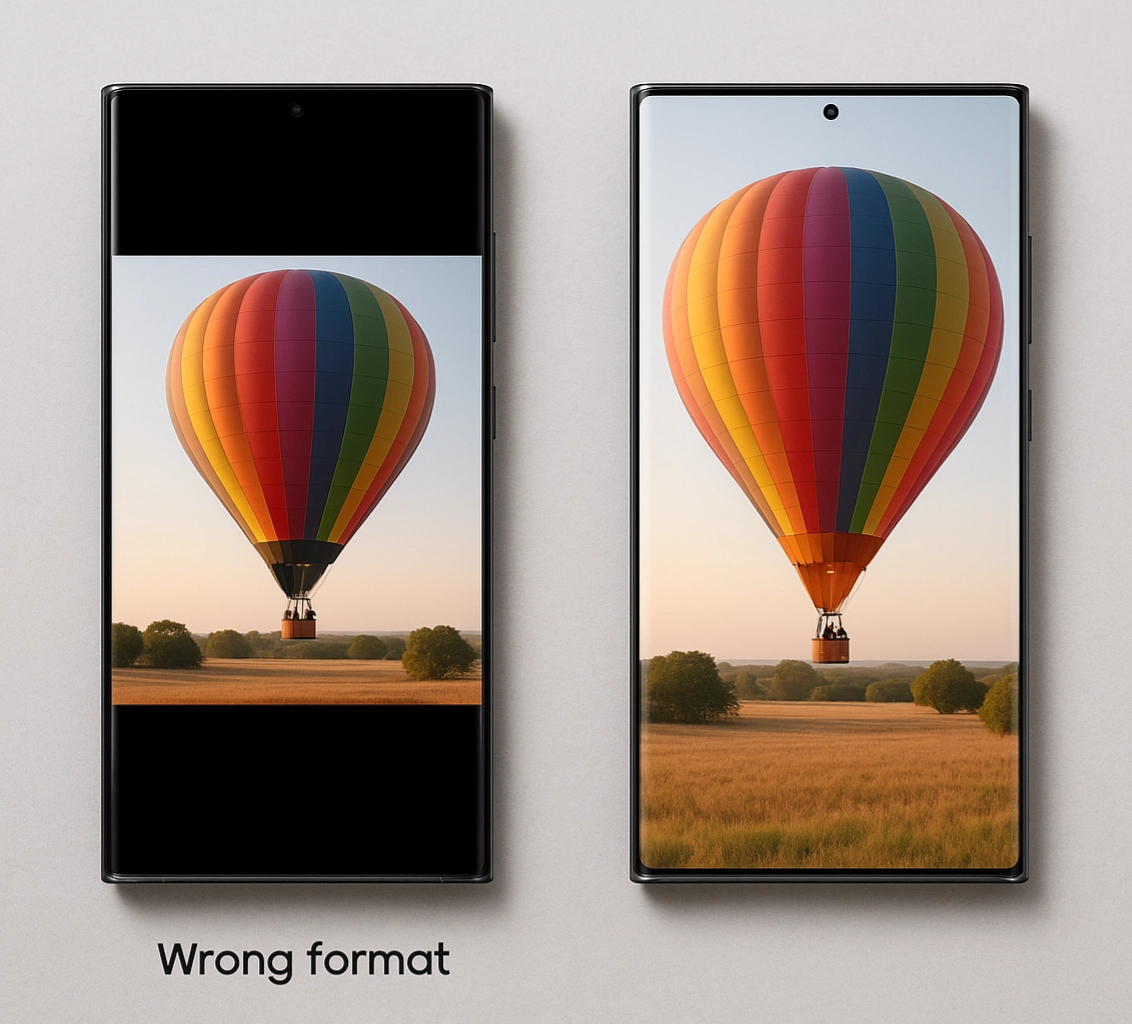
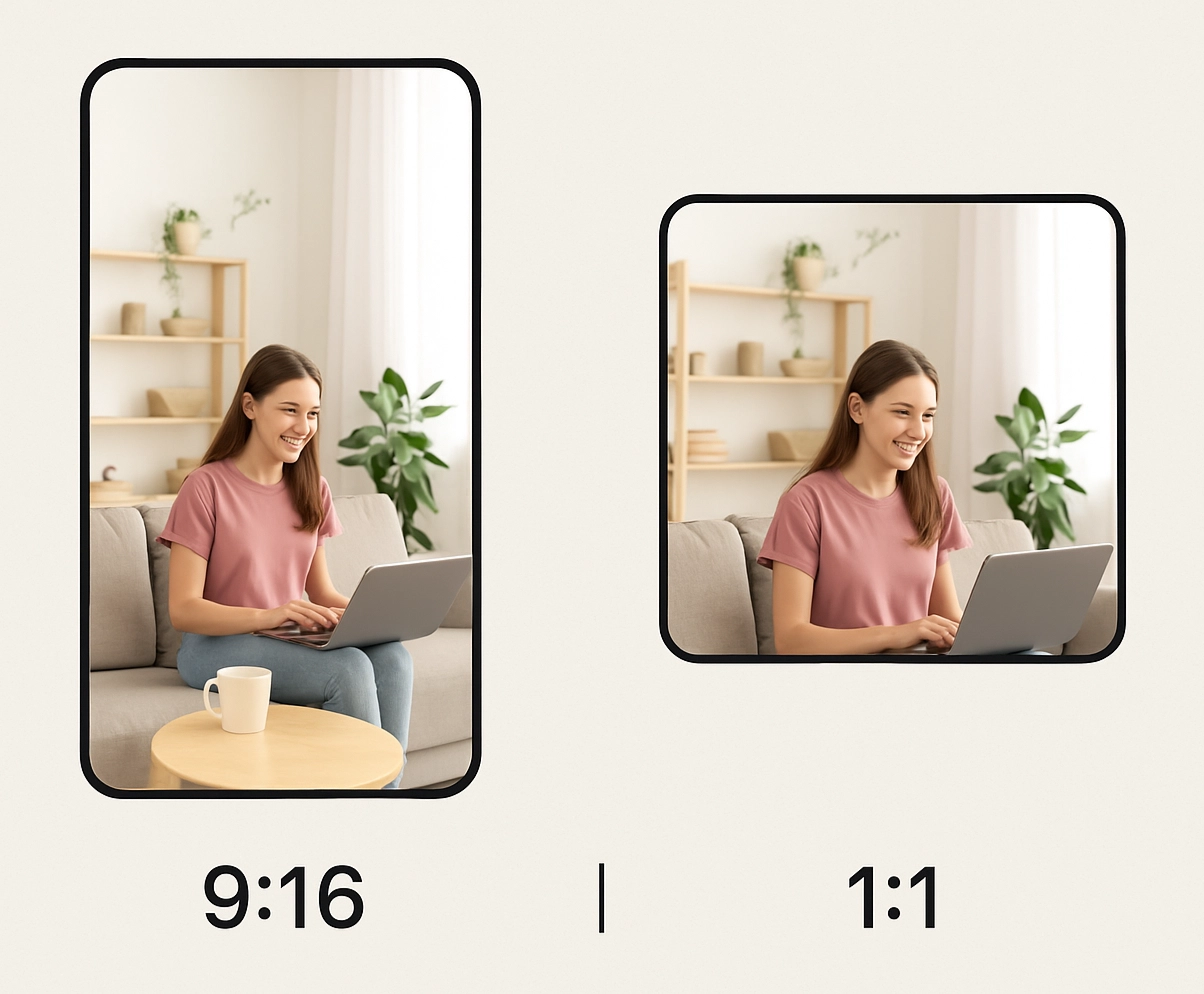
Trinn 1: Sideforhold – 9:16 for vertikal, 1:1 for kvadrat
Sideforholdet er grunnlaget for hvordan videoen din ser ut i sosiale medier. Det styrer rammens form og hvordan publikum opplever innholdet. Riktig sideforhold gjør at videoen fyller skjermen perfekt — uten rare beskjæringer eller svarte felt.
- 9:16 (vertikal)
- Gullstandard for Instagram Reels, Stories og TikTok.
- Fyller hele telefonskjermen og gir en naturlig, oppslukende opplevelse for mobilpublikum.
- Perfekt for livsstilsklipp, moteinnhold, vlogger og trendende kortformater.
- 1:1 (kvadrat)
- Best for Instagram-innlegg i feed og deling på tvers av plattformer.
- Ser balansert og profesjonelt ut, både på mobil og desktop.
- Fungerer godt for veiledninger, produktvisninger eller sentrert innhold.
Profftips: Hvis målet ditt er maksimalt engasjement, velg alltid 9:16. Formatet utnytter hele skjermen, griper oppmerksomheten umiddelbart og passer perfekt til hvordan publikum konsumerer innhold på TikTok og Instagram.
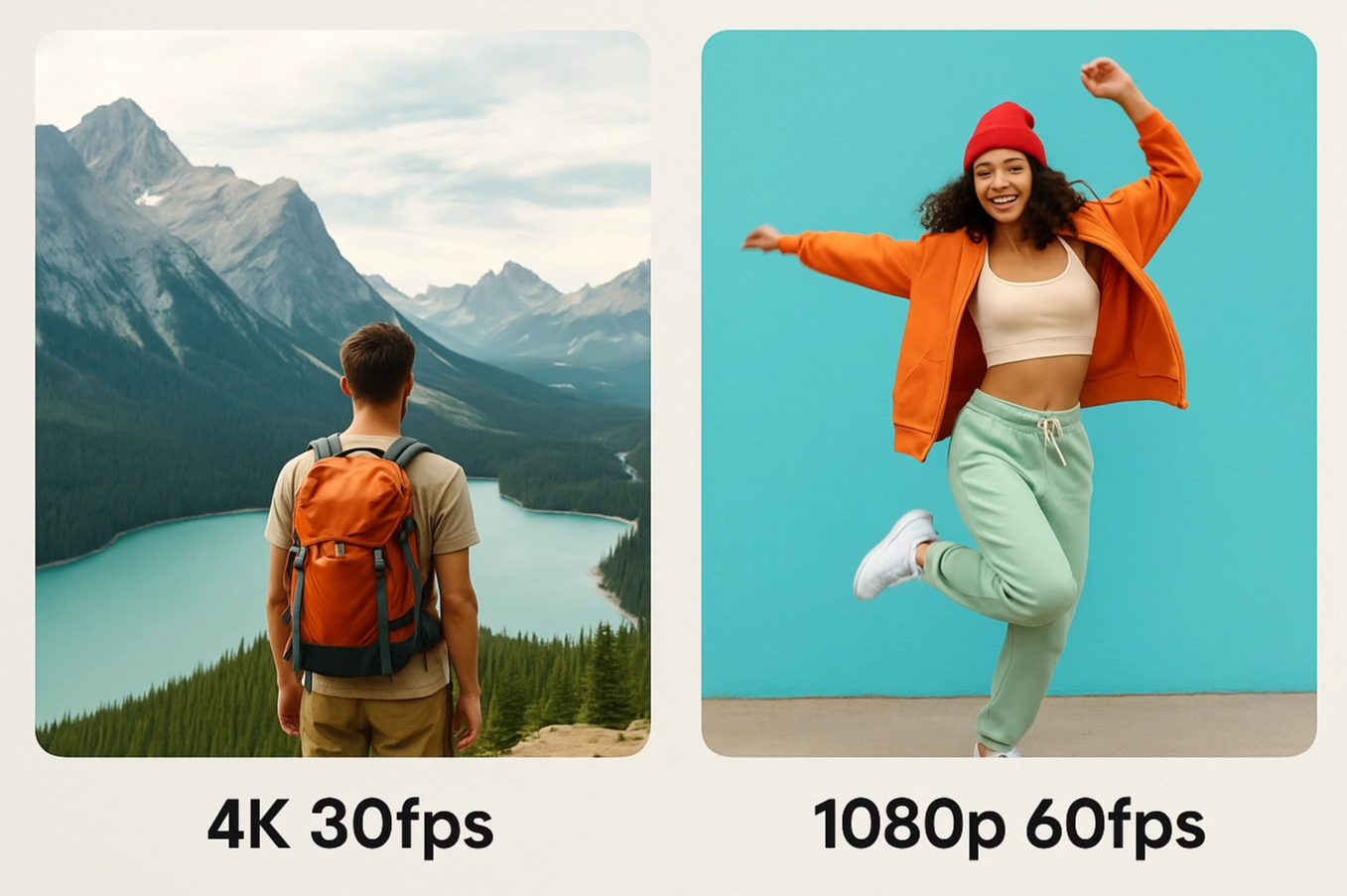
Trinn 2: Oppløsning og fps – 4K 30 fps for Stories, 1080p 60 fps for TikTok
Når sideforholdet er satt, justerer du oppløsning og bildefrekvens (fps). Disse påvirker hvor skarp videoen blir og hvor jevnt den spilles av. Å matche innstillingene til plattformen sikrer et profesjonelt uttrykk og smidig opplasting/avspilling.
- 4K ved 30 fps (perfekt for Instagram Reels og Stories)
- Gir ultraklare, detaljerte videoer med filmatisk preg.
- 30 fps gir naturlig, «filmaktig» bevegelse som passer livsstil, reise og historiefortelling.
- Best når maksimal bildekvalitet er viktigst.
- 1080p ved 60 fps (best for TikTok og raskt innhold)
- Gir jevnere bevegelse — ideelt for danseutfordringer, sportsklipp eller raske overganger.
- Litt mindre filstørrelse enn 4K gir raskere opplasting og jevnere avspilling på TikTok.
- Ser fortsatt skarpt ut på mobiler — der publikum ser innholdet.
Profftips: Bruk 4K 30 fps når du vil ha en filmatisk, polert look. Bytt til 1080p 60 fps når du filmer høyenergi-TikToks der jevn bevegelse og tempo er viktig.
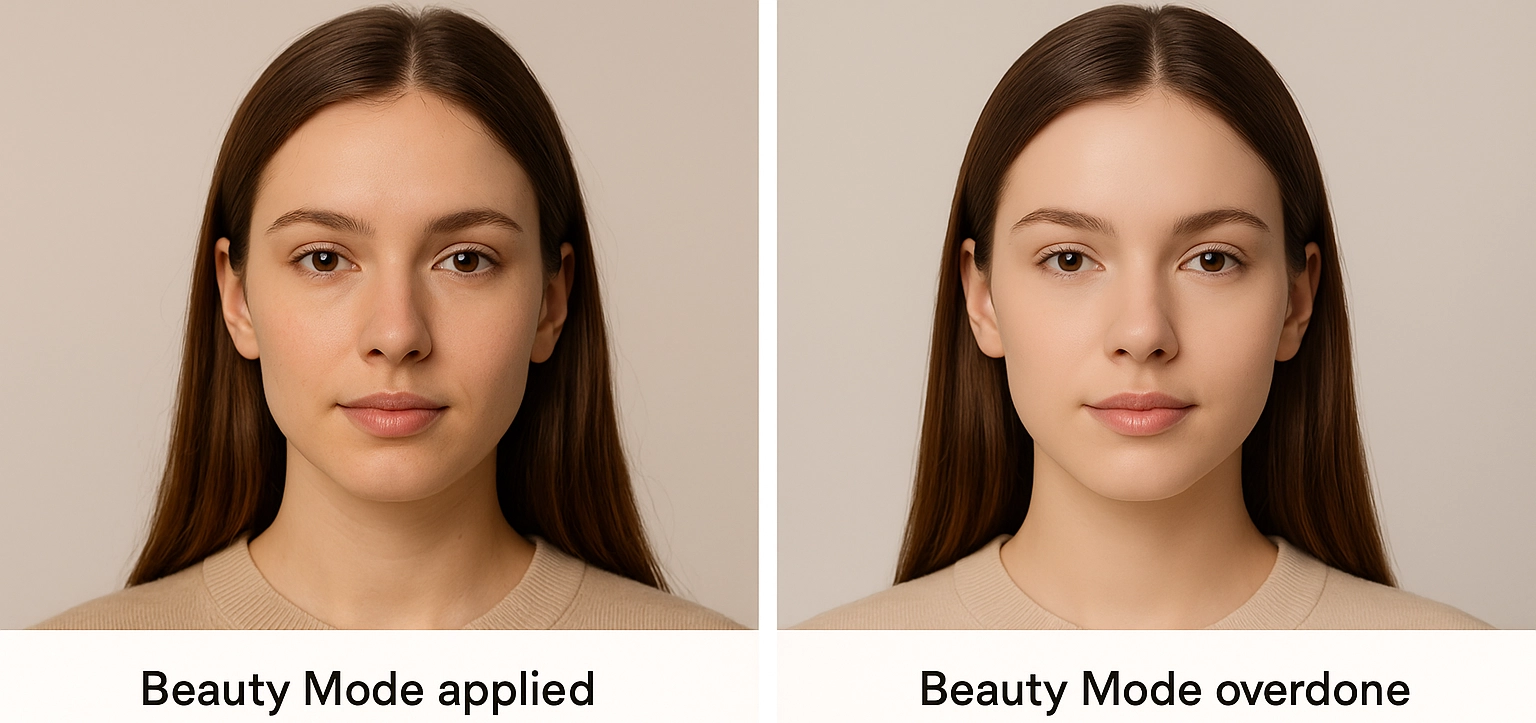
Trinn 3: Bruk Beauty-modus og filtre smart (ikke overdriv)
En stor fordel med Samsung Galaxy-kameraene er innebygd Beauty-modus og et bredt utvalg filtre i sanntid. Disse kan gjøre videoene mer tiltalende, men brukt feil kan de se kunstige og distraherende ut. Nøkkelen er balanse.
- Beauty-modus
- Myker hud og jevner små ujevnheter.
- Best på lavt til middels nivå — akkurat nok til å fremheve uten å fjerne naturlige detaljer.
- Unngå maks — det kan gi «plastaktig» hud.
- Filtre
- Bruk filtre for å skape en stemning (varme toner for livsstil, kjølige for tech/mote).
- Hold justeringene subtile — målet er å forsterke, ikke erstatte videoens naturlige farger.
- Samsungs innebygde filtre er et godt utgangspunkt; prøv VSCO eller Lightroom for mer kontroll.
Profftips: De beste justeringene er de som ikke blir lagt merke til. Hold det subtilt, så ser videoen polert men fortsatt autentisk ut.
Trinn 4: Kjappe redigeringer i Samsungs innebygde editor
Du trenger ikke kompliserte programmer for å skille deg ut. Samsungs Galleri-app har kraftige, enkle verktøy som lar deg polere opptakene rett på telefonen før du legger dem ut på Instagram eller TikTok. Noen få kjappe grep kan gjøre et råklipp rent, engasjerende og klart til deling.
Her er de beste redigeringsvalgene:
- Trim og klipp
- Fjern de kjedelige delene og behold bare høydepunktene.
- Korte, kjappe klipp fungerer best i sosiale medier.
- Juster hastighet
- Bruk hastighetskontroll for saktefilm-høydepunkter eller speedede overganger for mer energi.
- Farge og filtre
- Lette justeringer av lysstyrke, kontrast og metning.
- Hold en konsekvent tone så feeden ser profesjonell og helhetlig ut.
- Legg til musikk eller klistremerker
- Legg inn bakgrunnsmusikk, tekst eller stickers direkte i Galleri-appen.
Profftips: Gjør en kjapp 2–3 minutters redigering i Samsungs editor rett etter opptak. Da er videoen polert og klar til å lastes opp — arbeidsflyten holder seg rask og effektiv.
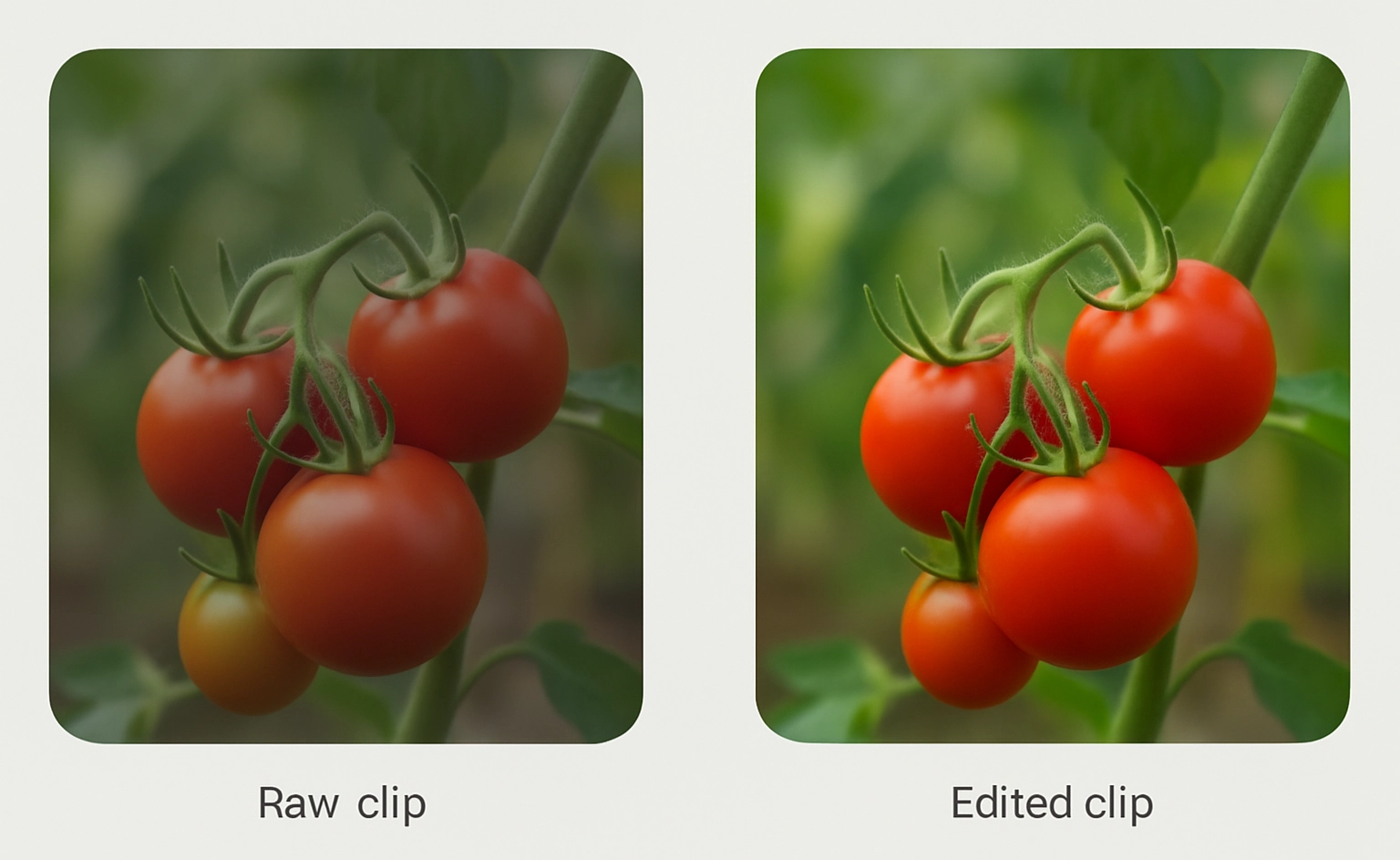
Eksempel: Slik filmer du en kort fashion-reel
Moteinnhold er blant de mest populære trendene på Instagram og TikTok, og med Samsung Galaxy S25 Ultra kan du fange det stilrent og profesjonelt uten ekstra utstyr. Her er en enkel fremgangsmåte:
- Oppsett
- Bruk 9:16 vertikal for TikTok og Reels.
- Velg 1080p 60 fps for jevn bevegelse, særlig hvis du går eller snur deg i bildet.
- Lys
- Film ved et stort vindu med naturlig lys eller utendørs i «golden hour» for flatterende toner.
- Innendørs: bruk ringlys eller LED-panel for å unngå harde skygger.
- Innramming og vinkler
- Start med en helfigur for å vise antrekket.
- Legg til dynamiske vinkler — nærbilder av tilbehør, sko eller stoffdetaljer.
- Bruk stativ eller få en venn til å holde kameraet stødig.
- Bevegelse
- Gå rolig, snurr eller juster tilbehør i bildet — bevegelse gir liv og energi.
- Bruk innebygd stabilisering eller gimbal for jevne «tracking»-opptak.
- Redigering og finish
- Trim klipp til 7–15 sekunder for maks engasjement.
- Legg på energisk musikk, et filter som matcher stilen din, og juster lys ved behov.
✅ Resultat: En trendy, iøynefallende reel som fremhever antrekket og ser profesjonell ut — perfekt for Instagram- og TikTok-publikum.
Profftips: Filmer du alltid en miks av wide, medium og close-up, blir reelen mer dynamisk og holder på seerne lenger.
Prøv å eksperimentere med AR Zone / Samsung-filtre
Sosiale medier belønner kreativitet, og Samsung gir deg mange verktøy for å skille deg ut. Utover kjerneinnstillingene kan funksjoner som AR Zone og Samsungs store utvalg av innebygde filtre gi videoene dine noe lekent, unikt og iøynefallende.
- AR Zone
- Legg til interaktive klistremerker, animerte elementer eller til og med AR-avatarer i klippene.
- Perfekt for TikTok-trender eller lekne Instagram Reels.
- Fungerer best når det kombineres med naturlige opptak, så effekten føles integrert og ikke overveldende.
- Samsung-filtre
- Rask måte å gi videoen en konsekvent stil eller stemning.
- Bruk dem med lett hånd — subtile filtre gjør innholdet helhetlig, mens kraftige filtre kan distrahere fra motivet.
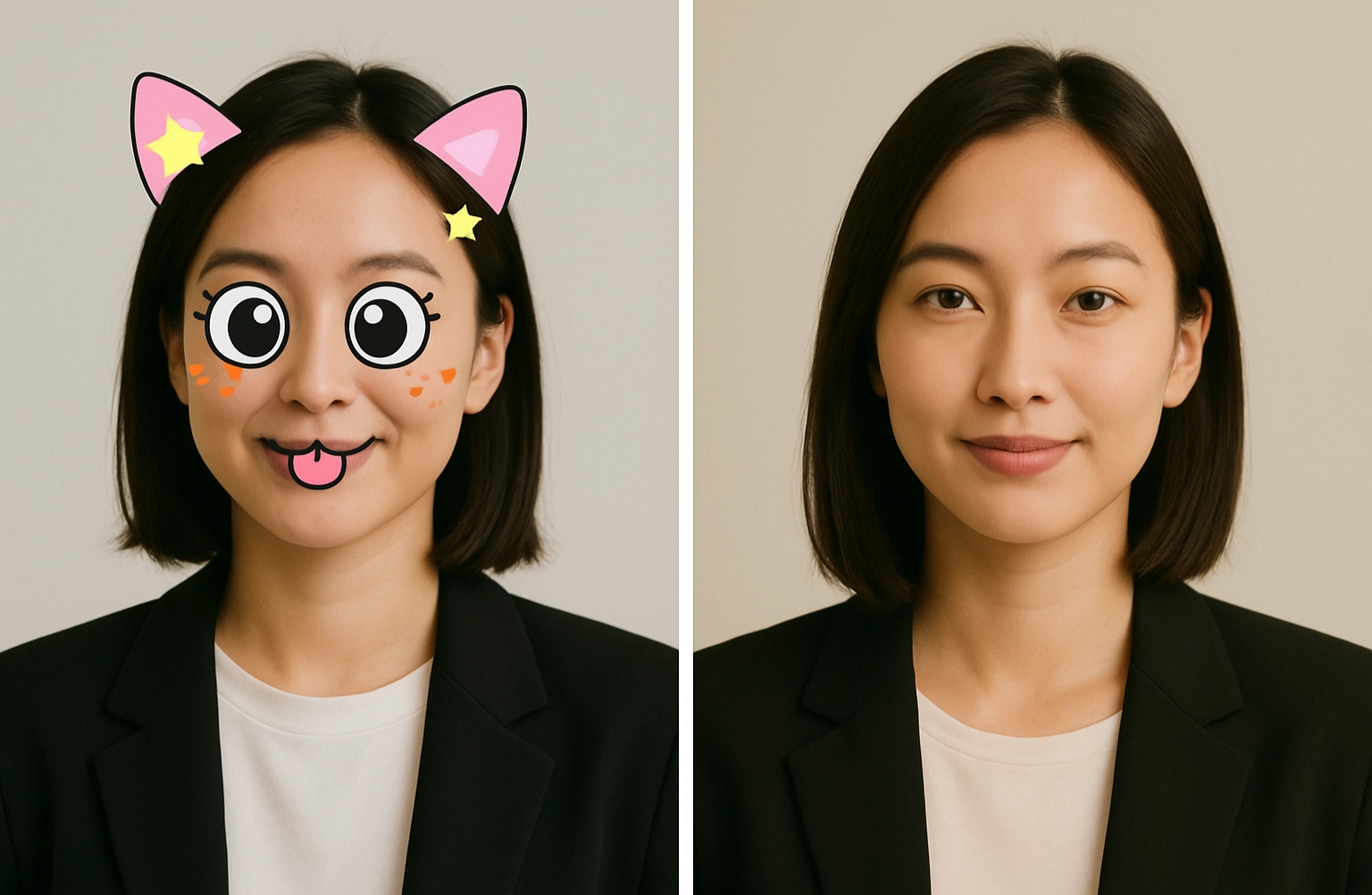
Til slutt: Ikke vær redd for å eksperimentere. Det beste SoMe-innholdet kommer ofte av å teste nye verktøy og finne din personlige stil. Med AR Zone, filtre og Pro-innstillinger på Samsung Galaxy har du alt du trenger for å lage videoer som ikke bare er trendy, men også unikt dine.


